

A Pesquisa de Satisfação é o termômetro do seu atendimento no WhatsApp. Com ela, você entende o que agrada seu cliente e onde sua equipe pode melhorar, tudo de forma automatizada após o encerramento do chat.
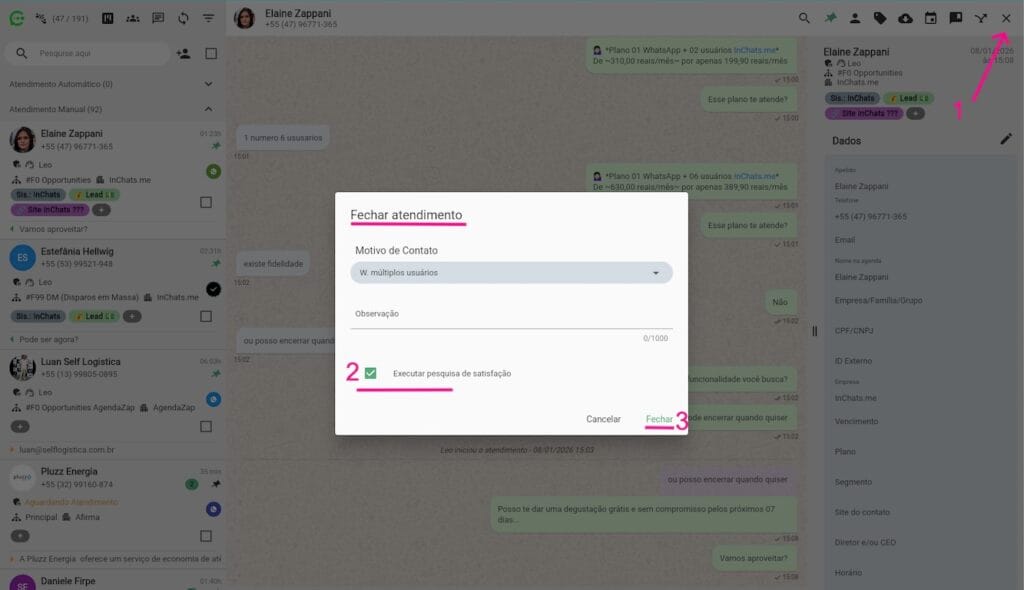
Como usar a Pesquisa de Satisfação no Dia a Diai (pág. Chat)
Ao encerrar uma Conversa (imagem acima, item 1), o sistema automaticamente pergunta se você quer enviar uma pesquisa de satisfação (imagem acima, item 2). Ao clicar em “Fechar” (imagem acima, item 3), a pesquisa é envia.
Como editar a Pesquisa de Satisfação no WhatsApp da InChats.me
No menu lateral esquerdo, vá para pág. Pesquisa de Satisfação:
Ative o recurso: Clique na chave “Ativar Pesquisa de Satisfação” no topo da página.
Edite clicando no “lápida” a Mensagem de Entrada (Regra Pai): Crie a regra que convida o cliente a avaliar (Ex: “De 1 a 5, como você avalia nosso contato hoje?”).
Defina as Notas: Para cada opção (1, 2, 3, 4 e 5), crie uma regra do tipo “Gravar nota da pesquisa”.
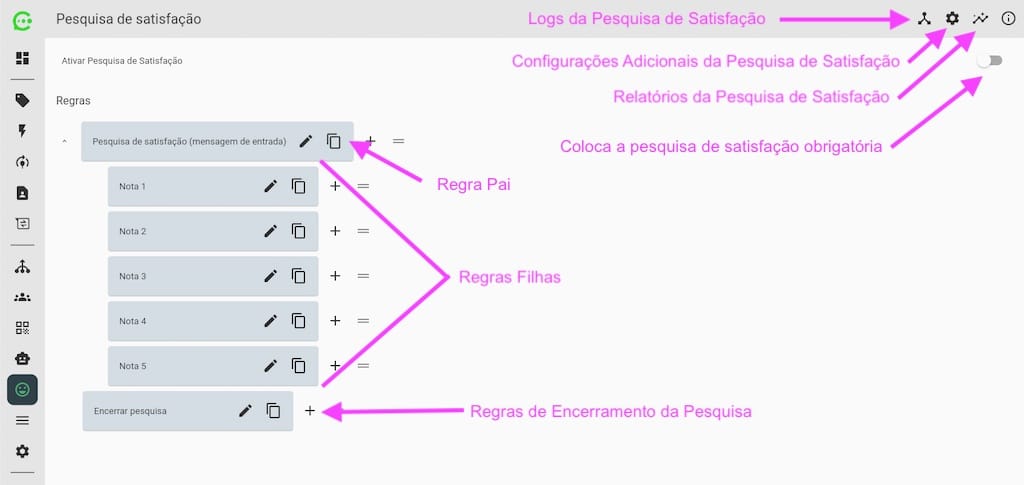
Tabela de Configurações da Pesquisa
Use estas referências para montar suas regras de automação:
| Nota | Opção | Nota ao atendente |
| 1 | Excelente | 5 |
| 2 | Muito Bom | 4 |
| 3 | Regular | 3 |
| 4 | Ruim | 2 |
| 5 | Péssimo | 1 |
Ficha de Fluxo (Exemplos Práticos)
Já pensou em como as mensagens aparecem para o seu cliente? Veja esses modelos:
Configurando as respostas por nota:
Nota 1 ou 2 (Ponto de Atenção): “Sentimos muito que sua experiência não tenha sido ideal. 😟 Nossa equipe de qualidade entrará em contato para entender como melhorar.” Ação: Adicionar Tag #Reclamação
Nota 3 (Neutro): “Obrigado pelo feedback! Vamos trabalhar para que seu próximo atendimento seja nota 5! 👍”
Nota 4 ou 5 (Promotor): “Ficamos muito felizes com sua nota! 🌟 É um prazer ter você conosco.” Ação: Adicionar Tag #Cliente_Satisfeito
Tratamento de Erros (Fallback):
A regra configurada assim: Se o cliente digitar “Excelente” em vez de “1”, o sistema responde: “Olá! Para que eu consiga registrar seu voto, por favor digite apenas o número de 1 a 5.”
Perguntas Frequentes
O que acontece se o cliente não responder? Você define o tempo de inatividade (ex: 15 minutos). Após esse prazo, o sistema encerra a pesquisa automaticamente e libera o contato para o próximo fluxo.
Posso usar as notas em relatórios? Sim! Todas as notas gravadas ficam vinculadas ao histórico do atendimento para sua análise de KPI.