
Pesquisar

> Sumário:

Contatos (Agenda de Contatos)

Se a página de Chat é onde a mágica acontece, a página de Agenda de Contatos é o cérebro da sua operação. Ela funciona como um CRM (Customer Relationship Management) integrado, onde você organiza toda a inteligência de dados dos seus Clientes para um atendimento mais rápido e personalizado.

Ela é conectada diretamente ao Perfil
contact_phone

da página Chat, ou seja, se alterar algo no “Perfil”, ele altera esse contato na Agenda de Contatos!

Neste guia, vamos explorar cada botão e funcionalidade para que você transforme sua lista de números em uma base de dados estratégica.

Como importar sua Agenda de Contatos para o InChats

1) Exporte seus contatos do seu sistema ou Contatos do Google;

2) Pegue esse arquivo do Google Contatos em .cvs e passe ele no Processador de Contatos do InChats;

3) Acesse a pág. de Agenda de Contatos dentro do sistema, procure pelo botão com uma nuvem com seta para cima cloud_upload no canto superior direito desta página e clique nela;

4) Peque o arquivo gerado pelo Processador de Contatos e Importe para dentro do sistema e aguarde alguns minutos!

Aganda de Contatos WhatsApp

Conhecendo as Ferramentas Superiores (Ações em Massa)

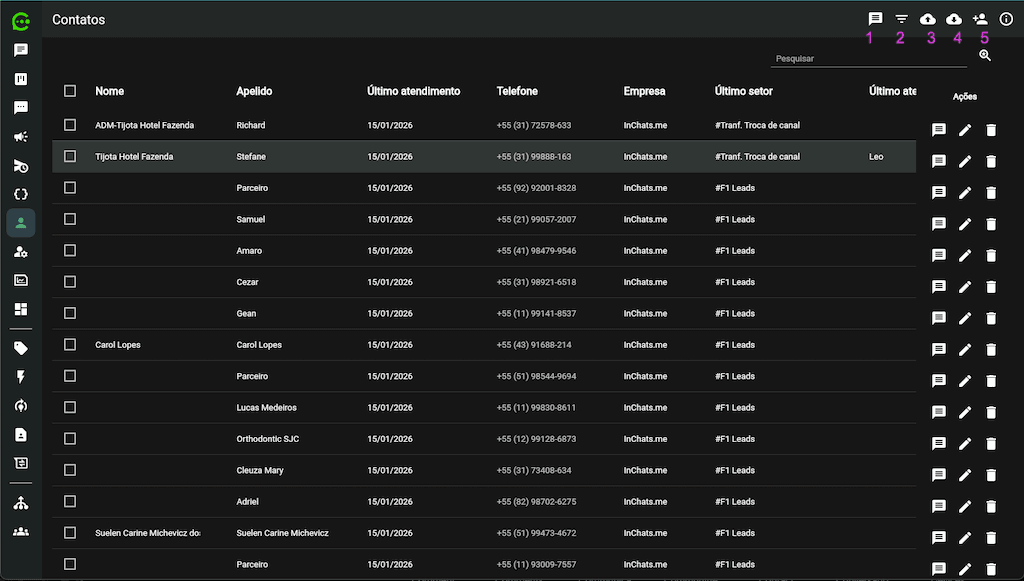
No canto superior direito da tela de Contatos, você encontrará os comandos principais para manipular sua base de dados. Veja como cada um funciona:

chat

Chamar Contatos na Fila (1)

Esta é uma das ferramentas mais poderosas para prospecção.

  • Como usar: Na primeira coluna da tabela, selecione os contatos que deseja acionar. Clique no ícone de balão e todos os selecionados serão enviados simultaneamente para a fila de atendimento (timeline).

filter_list

Filtros Avançados (2)

Não perca tempo rolando a página. Utilize o filtro para buscas cirúrgicas de dados especificos dos contatos.

  • Campos disponíveis: Você pode filtrar por Nome, Apelido, CPF/CNPJ, Telefone, E-mail, ID Externo; Endereço, Bairro, Cidade, Estado, CEP, Período, Ultimo Contato, Último Vendedor, Tags (Etiquetas) e muito mais.

  • Exemplo Prático: Precisa avisar sobre uma promoção apenas para clientes de um bairro específico? Use o filtro de endereço e depois o botão de Chamar na Fila chat.

cloud_upload

Importar Contatos (3)

Alimente seu sistema em massa via arquivo CSV. Ao clicar, você terá duas opções:

  1. Importar: Adiciona novos contatos. Se o número já existir, ele mantém os dados atuais.

  2. Restaurar: Atualiza a base. Se o contato já existir, o sistema substitui as informações antigas pelas novas da planilha.

  • O padrão do arquivo: O cabeçalho deve ser rigorosamente no mínimo com phone;nickname; deve porém ele pode conter todas as “variáveis” do perfil, como email, CPF, Endereço, tags, etc..

cloud_download

Exportar Contatos

Precisa fazer um backup ou usar os dados em outra plataforma?

  • O sistema permite extrair sua base nos formatos JSON, XML ou CSV.

person_add

Adicionar mais um contato (4)

Para cadastros individuais rápidos. Ao criar um contato, você já pode definir a qual Empresa, Canal e Setor ele pertence, garantindo que o histórico comece organizado desde o segundo zero.

A Coluna de Ações: Controle Individual

Ao lado de cada contato na lista, você encontrará três ícones essenciais:

  1. Ícone de Chat: Coloca aquele contato específico imediatamente na sua fila de atendimento.

  2. Lápis (Editar): Abre a lateral de edição completa. Aqui você enriquece o perfil com dados fiscais (CPF/CNPJ), segmento da empresa e observações detalhadas.

  3. Lixeira (Apagar): Remove o contato permanentemente. Use com cautela!

Com oexportar os Contatos do Google Contatos 👍🏻👍🏻👍🏻

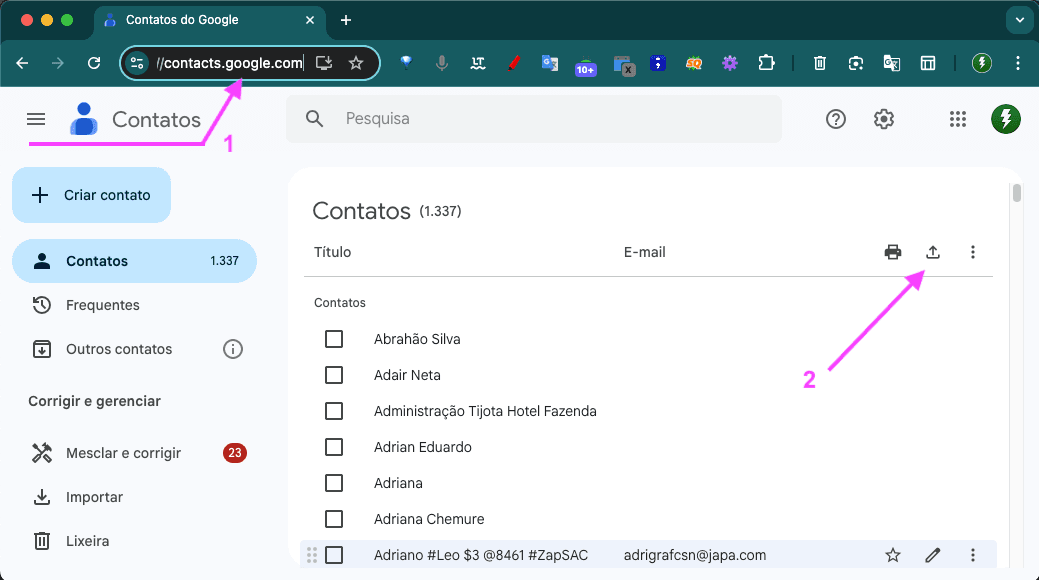
Segue o passo a passo para exportar sua agenda do Google Contatos:
  1. Acesse o site: Entre no Google Contatos e faça login na sua conta.
  2. Selecione os contatos:
    • Para todos os contatos, você não precisa selecionar nenhum individualmente; o sistema oferecerá essa opção no próximo passo.
    • Para contatos específicos, marque a caixa de seleção ao lado de cada nome desejado.

      Exportação Google Contatos - InChats
      Exportação Google Contatos - InChats

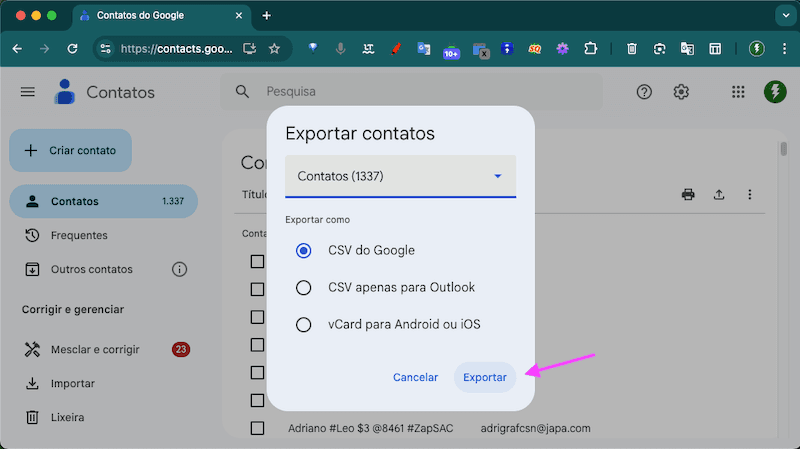
  3. Clique em Exportar: No menu lateral esquerdo, clique no botão “Exportar”.
  4. Escolha o formato:
    • CSV do Google: Melhor para fazer backup ou transferir para outra conta do Google.
    • CSV do Outlook: Ideal para importar no Microsoft Outlook ou Yahoo.
    • vCard (para contatos do iOS): Recomendado para usuários de Apple/iPhone.
  5. Finalize: Clique em “Exportar” e o arquivo será baixado automaticamente para o seu dispositivo.
Pronto, depois é só passar ele no Processador de Contatos abaixo!!

👇🏼👇🏼👇🏼

Dicas de Mestre para sua Operação ⭐⭐⭐


1. Sincronização em Tempo Real

Tudo o que você edita na página de Contatos aparece instantaneamente para o atendente no Chat e vise versa. Isso evita que sua equipe use informações desatualizadas durante uma negociação.

2. O Poder das Variáveis

Cada campo que você preenche (como o apelido ou e-mail) vira uma variável sinalizada por {{variável}}. Você pode usar esses códigos em suas respostas rápidas ou chatbots para que o sistema chame o cliente pelo nome automaticamente, humanizando o atendimento em escala.

3. Conversor de Agendas Externas

Tem uma lista no Google Contatos ou em outra agenda de celular? Não tente formatar manualmente! A InChats possui uma página exclusiva que ajusta esses arquivos para o formato correto de importação: Processador de Contatos.

Esse artigo te ajudou? Classifique:
Classificado como 5 de 5

Ei, você! Não Vá embora antes de saber isso:

Você pode chamar no WhatsApp para: